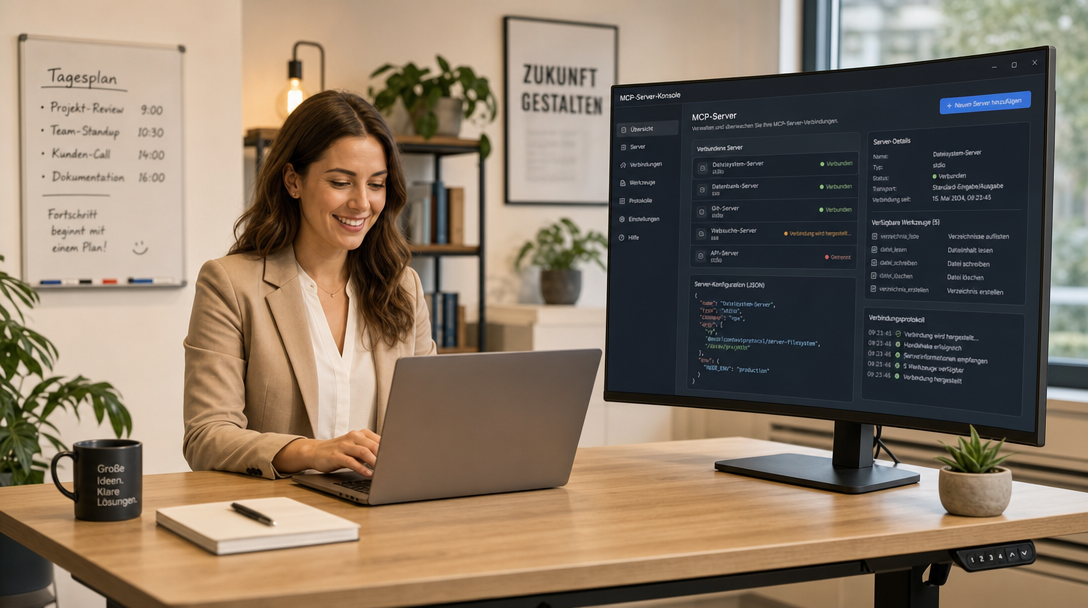

Was ist ein MCP-Client und warum muss man ihn konfigurieren?
Das Model Context Protocol (MCP) lebt von der Verbindung zwischen einem KI-Client und einem oder mehreren MCP-Servern. Ohne diese Verbindung bleibt ein MCP-Server ein toter Brief – das KI-Modell kann ihn nicht erreichen, keine Tools aufrufen, keine Daten abrufen.
In diesem Beitrag erfahren Sie, wie Sie einen MCP-Client in den gängigsten KI-Tools konfigurieren: von Anthropics Claude Desktop über die beliebten KI-Editoren Cursor und Windsurf bis hin zu n8n und Visual Studio Code. Wir zeigen Schritt für Schritt, wie Sie Server-Verbindungen aufbauen, testen und im Alltag nutzen.
Sie haben noch keine MCP-Server? Dann lesen Sie zunächst unseren Beitrag zum Thema MCP Registry: Öffentliche MCP-Server finden und nutzen oder bauen Sie Ihren eigenen mit unserer Schritt-für-Schritt-Anleitung zum MCP-Server-Bau.
Die Architektur: So kommuniziert ein MCP-Client mit Servern
Bevor wir in die Konfiguration einsteigen, kurz die Zusammenhänge. Ein MCP-Client ist Teil der Anwendung, die ein KI-Modell ausführt – also Claude Desktop, Cursor, ein CI/CD-Tool oder eine eigene Anwendung. Er verbindet sich über das MCP-Protokoll mit einem oder mehreren MCP-Servern.
Die Verbindung läuft standardmäßig über STDIO (Standard Input/Output): Der Client startet den Server-Prozess und kommuniziert mit ihm über Pipes. Alternativ kann ein MCP-Server auch als HTTP-Server mit SSE (Server-Sent Events) laufen – besonders praktisch für Remote-Server, auf die mehrere Clients zugreifen.
Eine vollständige Erklärung der Client-Server-Architektur finden Sie in unserem Beitrag MCP-Client: So verbindet sich ein LLM mit MCP-Servern.
Claude Desktop: MCP-Client einrichten
Claude Desktop von Anthropic war eines der ersten Tools mit nativer MCP-Unterstützung. Die Konfiguration erfolgt über eine einfache JSON-Datei.
Schritt 1: Konfigurationsdatei finden
Die MCP-Konfiguration von Claude Desktop liegt im Verzeichnis
1 | ~/Library/Application Support/Claude/ |
(macOS) bzw.
1 | %APPDATA%Claude |
(Windows). Die Datei heißt
1 | claude_desktop_config.<a class="wpil_keyword_link" title="Was ist JSON? – Kurz erklärt." href="https://www.biteno.com/was-ist-json/" target="_blank" rel="noopener" data-wpil-keyword-link="linked" data-wpil-monitor-id="7095">json</a> |
.
Erstellen Sie die Datei, falls sie noch nicht existiert.
Schritt 2: MCP-Server eintragen
Die JSON-Struktur unterscheidet zwischen lokalen Servern (über STDIO) und Remote-Servern (über HTTP/SSE).
Lokaler MCP-Server (STDIO):
2
3
4
5
6
7
8
"mcpServers": {
"filesystem": {
"command": "npx",
"args": ["-y", "@modelcontextprotocol/server-filesystem", "/Users/ihrname/Projekte"]
}
}
}
Remote MCP-Server (HTTP/SSE):
2
3
4
5
6
7
8
9
10
"mcpServers": {
"remote-docs": {
"url": "https://ihr-mcp-server.example.com/sse",
"headers": {
"Authorization": "Bearer IHR_TOKEN"
}
}
}
}
Schritt 3: Claude Desktop neu starten
Nach dem Speichern der Konfigurationsdatei starten Sie Claude Desktop neu. Die MCP-Server erscheinen dann im Tools-Panel – Sie sehen, welche Tools das KI-Modell nutzen kann. Wenn die Verbindung nicht klappt, prüfen Sie die Konsole-Ausgabe (Help → Open Logs).
Cursor: MCP-Client für den KI-Editor konfigurieren
Cursor ist ein KI-nativer Code-Editor, der MCP nativ unterstützt. Die Einrichtung erfolgt über die
1 | settings.json |
im Cursor-Projektverzeichnis.
Schritt 1: MCP-Server definieren
Erstellen Sie im Hauptverzeichnis Ihres Cursor-Projekts die Datei
1 | .cursor/mcp.json |
:
2
3
4
5
6
7
8
9
10
11
12
"mcpServers": {
"filesystem": {
"command": "npx",
"args": ["-y", "@modelcontextprotocol/server-filesystem", "."]
},
"fetch": {
"command": "npx",
"args": ["-y", "@modelcontextprotocol/server-fetch"]
}
}
}
Schritt 2: Server-Verbindung prüfen
Cursor zeigt aktive MCP-Server unten in der Statusleiste an. Klicken Sie darauf, um eine Liste der verfügbaren Tools zu sehen. Falls ein Server nicht reagiert, prüfen Sie, ob Node.js installiert ist – die meisten öffentlichen MCP-Server werden über npx ausgeführt.
Tipp: Remote-Server mit Authentifizierung
Cursor unterstützt auch Remote-MCP-Server. Für produktive Setups mit Authentifizierung empfiehlt sich ein MCP-Gateway, das zentral Zugriffe steuert. Mehr dazu in unserem Beitrag MCP-Gateway: Was ist das und wozu braucht man es?.
Windsurf: MCP-Client im Open-Source-Editor
Windsurf von Codeium bietet ebenfalls MCP-Unterstützung. Die Konfiguration ähnelt der von Cursor.
Schritt 1: MCP-Server-Konfiguration erstellen
Erstellen Sie die Datei
1 | ~/.windsurf/mcp.json |
im Benutzerverzeichnis (globale Konfiguration) oder
1 | .windsurf/mcp.json |
im Projektverzeichnis (projektspezifisch):
2
3
4
5
6
7
8
"mcpServers": {
"brave-search": {
"command": "npx",
"args": ["-y", "@modelcontextprotocol/server-brave-search"]
}
}
}
Schritt 2: Umgebungsvariablen setzen
Einige MCP-Server benötigen API-Keys. Diese werden nicht in der JSON-Datei gespeichert, sondern als Umgebungsvariablen:
Bei Windsurf können Umgebungsvariablen in den Einstellungen unter
1 | Environment Variables |
eingetragen werden.
Visual Studio Code: MCP über Extensions
VS Code bietet keine native MCP-Unterstützung – dafür gibt es Extensions. Die bekannteste ist der Continue-Extension, ein Open-Source-KI-Assistant für VS Code.
Continue Extension installieren
Installieren Sie die Extension „Continue“ aus dem VS Code Marketplace. Die MCP-Konfiguration erfolgt in der Datei
1 | ~/.continue/mcp.json |
:
2
3
4
5
6
7
8
9
10
11
"mcpServers": {
"github": {
"command": "npx",
"args": ["-y", "@modelcontextprotocol/server-github"],
"env": {
"GITHUB_TOKEN": "IHR_GITHUB_TOKEN"
}
}
}
}
Nach dem Speichern erkennt Continue die verfügbaren Tools automatisch und bindet sie in den Chat ein.
n8n: MCP-Server als Workflow-Integration nutzen
n8n ist ein Workflow-Automatisierungstool, das MCP als Integrationsebene nutzen kann. So richten Sie MCP in n8n ein:
Option 1: n8n als MCP-Client (über offizielles MCP-Tool)
n8n bietet einen offiziellen MCP-Nodes, mit dem Sie MCP-Server als Trigger oder Aktion in Workflows einbinden können. Installieren Sie den MCP-Node über den n8n Marketplace und konfigurieren Sie die Server-URL.
Option 2: n8n als MCP-Server betreiben
Sie können n8n auch selbst als MCP-Server betreiben und so Ihre Workflows als Tools für KI-Modelle verfügbar machen. Eine Schritt-für-Schritt-Anleitung dafür finden Sie in unserem Beitrag MCP-Server mit Python bauen.
Globale MCP-Konfiguration: Alle Clients zentral steuern
Wenn Sie mehrere Tools parallel nutzen und nicht jedes Mal die Server-Konfiguration pflegen wollen, bietet sich ein zentralisiertes Setup an:
Lokale MCP-Server mit uvx starten
Für lokale Tests ist
1 | uvx |
(ein schneller Python-Paketstarter) praktisch. Sie starten einen MCP-Server im Terminal und alle Clients auf Ihrem Rechner können ihn erreichen:
Remote-Server über ein MCP-Gateway
Im Unternehmensumfeld empfiehlt sich ein MCP-Gateway, das Authentifizierung, Logging und Rate-Limiting zentral übernimmt. Alle Clients greifen dann nur noch auf den Gateway-Endpunkt zu, nicht direkt auf einzelne Server. Wie das funktioniert, erklären wir im Beitrag MCP-Gateway: Was ist das und wozu braucht man es?.
Welcher MCP-Client für welchen Anwendungsfall?
Die Wahl des richtigen MCP-Clients hängt davon ab, was Sie erreichen möchten:
| Tool | Ideal für | MCP-Konfiguration | Schwierigkeit |
|---|---|---|---|
| Claude Desktop | Alltagsnutzung, Prototyping | JSON-Datei im App-Support-Ordner | Einfach |
| Cursor | Softwareentwicklung mit KI | .cursor/mcp.json im Projekt | Einfach |
| Windsurf | Open-Source-Entwicklung | ~/.windsurf/mcp.json oder projektspezifisch | Einfach |
| Continue (VS Code) | Bestehende VS-Code-Nutzer | ~/.continue/mcp.json | Mittel |
| n8n | Workflow-Automatisierung | MCP-Node im Workflow-Editor | Mittel |
Fehlerbehebung bei MCP-Client-Verbindungen
Typische Probleme und ihre Lösungen:
Server startet nicht: Prüfen Sie, ob die erforderliche Runtime (Node.js, Python) installiert ist. Viele MCP-Server werden über npx oder uvx gestartet.
Authentifizierungsfehler: API-Keys müssen als Umgebungsvariablen gesetzt sein, nicht in der JSON-Konfiguration. Nutzen Sie für Remote-Server im Unternehmen ein MCP-Gateway mit zentraler Authentifizierung.
Timeout-Probleme: STDIO-Verbindungen sind für lokale Server gedacht. Remote-Server sollten über HTTP/SSE laufen. Wenn ein Server über STDIO nicht erreichbar ist, prüfen Sie, ob er auf dem richtigen Port und Host läuft.
Tools werden nicht angezeigt: Nicht jeder MCP-Client zeigt alle Server-Tools im Interface. Prüfen Sie die Konsole-Logs des Tools, ob der Server korrekt initialisiert wurde.
Ausführliche Informationen zu Sicherheitsaspekten finden Sie in unserem Beitrag MCP Security: Authentifizierung, Zugriffskontrolle und Best Practices.
Mehr zum Thema MCP
- MCP Server: Was ist das Model Context Protocol?
- MCP-Client: So verbindet sich ein LLM mit MCP-Servern
- MCP Server bauen: Schritt-für-Schritt-Anleitung mit Python
- MCP-Gateway: Was ist das und wozu braucht man es?
- MCP Registry: Öffentliche MCP-Server finden und nutzen
- MCP Security: Authentifizierung und Best Practices
- Was ist STDIO? Standard Input und Output einfach erklärt
Sie möchten MCP sicher in Ihrem Unternehmen einsetzen?
Wir unterstützen Sie bei der Planung, Implementierung und Absicherung Ihrer MCP-Integration. Kontaktieren Sie uns über unser Kontaktformular – wir melden uns innerhalb von 24 Stunden bei Ihnen.